Showing posts with label Blogger Tutorial. Show all posts

Sunday, August 21, 2011

Proteksi Gambar Pada Blog Anda

Setelah saya menjelajah sekilas saya melihat cara memproteksi gambar pada blog, cara itu saya pelajari dan saya terapkan.Simple namun efektif, saya yakin kalian juga bisa mempelajarinya dengan cepat dengan cepat.

Fungsinya adalah dimana bila kita mengcopy-paste link atau menyeret gambar hasil yang akan ditampilkan hanyalah gambar kosong.Ok, langsung saja kita uji coba :
Silahkan Copy-paste link atau seret gambar atau klik kanan dan save as gambar dibawah ini :
kode standar sebuah gambar adalah :
<img  height="240" src="http://roiddin.blogspot.com/images.jpg" width="320" />

Hal yang harus dilakukan adalah hanya mengubah artibut src dan penggunaan css style langsung pada gambar maka dengan cara ini gambar yang di download hanyalah gambar kosong.berikut kodenya:

<img style="background-image:url('http://roiddin.blogspot.com/images.jpg');" height="240" src="data:image/gif;base64,R0lGODlhAQABAIAAAP ///wAAACH5BAEAAAAALAAAAAABAAEAAAICRAEAOw==" width="320" />

Selamat mencoba, semoga sukses!!

Friday, August 19, 2011

Memasang Iklan/Adsense dibawah Judul Posting

Memasang Iklan/Adsense dibawah Judul Posting - Apabila anda sudah mendapatkan script iklan tersebut maka anda tinggal login ke blogger (blogspot). Biasanya jika anda mau menyimpan di sidebar tinggal langsung di simpan, tapi apabila anda menginginkan di simpan di bawah judul posting dan di bawah postingan kali ini script iklan tersebut harus di encode terlebih dahulu supaya kode nya match terhadap editor html blog anda.


Cara biar mudah dan tidak ribet yaitu pake tool encode.silahkan anda masuk ke centricle kemudian simpan kode tersebut dan klik encode. Hasil dari encode tersebut tinggal anda simpan di

Login>tata letak>edit html> Centang expand widget

Untuk menyimpan iklan ppc tepat di bawah judul posting, cari kode  <div class='post-header-line-1'>  
kemudian simpan script iklan ppc di bawahnya.
Untuk memudahkan pencarian kode tersebut silahkan tekan tombol ctrl + f
Note : Tambahkan code berikut jika anda ingin menampilkan iklan hanya pada halaman postingan
<b:if cond='data:blog.pageType == &quot;item&quot;'> Code iklan anda di sini </b:if> 


Selamat mencoba, semoga berhasil.

Sunday, July 31, 2011

Cara Membuat Related Post / Artikel Terkait di Sidebar Blog

Saya tau kalian gak suka basa-basi jadi langsung aja ke TKP


1. Pertama, yang pasti sobat login terlebih dahulu ke blogger dengan akun sobat.
2. Masuk ke Rancangan/DesignEdit HTML. Lalu, klik centang pada "Expand Widget Templates".
3. Copy-paste kode dibawah ini, sebelum tag


<script type="text/javascript">
//<![CDATA[
var relatedTitles = new Array();
var relatedTitlesNum = 0;
var relatedUrls = new Array();
function related_results_labels(json) {
for (var i = 0; i < json.feed.entry.length; i++) {
var entry = json.feed.entry[i];
relatedTitles[relatedTitlesNum] = entry.title.$t;
for (var k = 0; k < entry.link.length; k++) {
if (entry.link[k].rel == 'alternate') {
relatedUrls[relatedTitlesNum] = entry.link[k].href;
relatedTitlesNum++;
break;
}
}
}
}
function removeRelatedDuplicates() {
var tmp = new Array(0);
var tmp2 = new Array(0);
for(var i = 0; i < relatedUrls.length; i++) {
if(!contains(tmp, relatedUrls[i])) {
tmp.length += 1;
tmp[tmp.length - 1] = relatedUrls[i];
tmp2.length += 1;
tmp2[tmp2.length - 1] = relatedTitles[i];
}
}
relatedTitles = tmp2;
relatedUrls = tmp;
}
function contains(a, e) {
for(var j = 0; j < a.length; j++) if (a[j]==e) return true;
return false;
}
function printRelatedLabels() {
var r = Math.floor((relatedTitles.length - 1) * Math.random());
var i = 0;
document.write('<ul>');
while (i < relatedTitles.length && i < 20) {
document.write('<li><a href="' + relatedUrls[r] + '">' + relatedTitles[r] + '</a></li>');
if (r < relatedTitles.length - 1) {
r++;
} else {
r = 0;
}
i++;
}
document.write('</ul>');
}
//]]>
</script>

4. Kemudian, tekan CTRL + F. Untuk melakukan pencarian kode berikut...

<b:if cond='data:post.labels'>
<data:postLabelsLabel/>
<b:loop values='data:post.labels' var='label'>
<a expr:href='data:label.url' rel='tag'><data:label.name/></a><b:if cond='data:label.isLast != &quot;true&quot;'>,</b:if>
</b:loop>
</b:if>

5. Jika sobat sudah menemukan kode diatas. Lalu tambahkan kode bercetak tebal berikut diantara kode diatas.

<b:if cond='data:post.labels'><data:postLabelsLabel/>
<b:loop values='data:post.labels' var='label'>
<a expr:href='data:label.url' rel='tag'><data:label.name/></a><b:if cond='data:label.isLast != &quot;true&quot;'>,</b:if>
<b:if cond='data:blog.pageType == &quot;item&quot;'>
<script expr:src='&quot;/feeds/posts/default/-/&quot; + data:label.name + &quot;?alt=json-in-script&amp;callback=related_results_labels&amp;max-results=10&quot;' type='text/javascript'/>
</b:if>
</b:loop>
</b:if>

Keterangan:
Pada kata yang berwarna merah menunjukkan maksimal artikel terkait yang akan ditampilkan per-label. Jadi bisa ditampilkan hanya 5, bila anda ingin menampilkannya tidak terlalu banyak atau juga bisa hingga 20 artikel terkait yang ditampilkan apabila postingan anda memiliki lebih dari satu label.

6. Kemudian, klik "Save Template". Tunggu dulu, belum selesai sampai disitu

7. Kemudian sobat masuk pada halaman "Rancangan" → "Elemen Laman". Lalu klik "Tambah Gadget". Copy pastekan kode dibawah ini kedalamnya... dan jangan lupa memberikan judul "Related Post", pada widget tersebut. Jika sudah, Lalu klik "Simpan".


<script type="text/javascript">
removeRelatedDuplicates();
printRelatedLabels();
</script>
8. Lalu, sobat kembali lagi ke halaman "Rancangan" → "Edit HTML". Lalu jangan lupa juga klik/centang "Expand Template Widget".

9. Lakukan pencarian pada kata "Related Post". Lalu, sisipkan kode berwarna merah, Mirip-miripnya seperti kode dibawah ini, milik saya..

<b:widget id='HTML7' locked='false' title='Related Post' type='HTML'>
<b:includable id='main'>
<b:if cond='data:blog.pageType == &quot;item&quot;'>
<!-- only display title if it's non-empty -->
<b:if cond='data:title != &quot;&quot;'>
<h2 class='title'><data:title/></h2>
</b:if>
<div class='widget-content'>
<data:content/>
</div>

<b:include name='quickedit'/>
</b:if>
</b:includable>
</b:widget>

10.langkah terakhirnya yaitu Save Template

~Selamat Mencoba~

Menampilkan Text atau Link di Sebelah Title Sidebar

Menampilkan Text atau Link di Sebelah Title Sidebar (lihat sebelah kiri sidebar saya) bagaimana sih caranya?. Itulah pertanyaan yang dilontarkan teman saya beberapa waktu lalu, langsung saja saya postingkan caranya. Saya yakin kalian para blogger dapat melakukannya dengan cepat, karena caranya sangan simple.
ok, langsing aja ke tutornya..!!

Langkah pertama pastinya masuk dulu ke Blogger, terus kalian bisa langsung mengedit atau menambahkan codenya secara langsung di Sidebar Gadget atau kalau kalian masih bingung langsung saja masuk ke tab Tata Letak/Design -> Elemen Halaman/Page Elements -> Tambah gatget terus pilih yang HTML/JavaScript , kemudian langsung copy-paste saja salah satu code dibawah. Ingan, kalian harus memastikan Title pada Gadget HTML/JavaScript tetap dalam keaadan kosong, hal ini untuk menghindari terjadinya duplicate Title pada sidebar.

Tampilan Text Link  dengan Small Icon :


<style type="text/css">

.pasang-link{
font-size:11px;
float:right;
font-weight:bold;
background:url(http://bp0.blogger.com/_TqPdHmAEwTM/R5-60Nu3tgI/AAAAAAAAAz0/8v3jHKMURzc/s400/feed.png) right 0px no-repeat;
padding-right:20px;
}
</style>

<h2><span class="pasang-link"><a href="URL">Link Title</a></span>Title Sidebar</h2>
Tampilan hanya menampilkan Text Link :


<style type="text/css">

.pasang-link{
font-size:11px;
float:right;
font-weight:bold;
}
</style>

<h2><span class="pasang-link"><a href="URL">Link Title</a></span>Title Sidebar</h2>


Nb: kalian bisa mengubah gambar iconnya atau ukuran font sesuka hati anda

~Selamat Mencoba~

Thursday, July 14, 2011

Menghilangkan Garis Bawah Pada Link Text

Pada umungnya setiap link itu memiliki garis bawah, akan tetapi jika para Blogger tidak suka garis bawah tersebut dapat di hilangkan. Pertanyaannya Bagaimana cara menghilangkan garis bawah pada link?untuk menghilangkannya kalian perlu merubah beberapa Style CSS.
ok, langsung saja.....
  1. Masuk  blogger.com
  2. Edit HTML
  3. cari code berikut "text-decoration:underline;" tanpa tanda petik
  4. gantilah "underline" menjadi "none"--->text-decoration:none;
  5. akan ada beberapa code "text-decoration:underline;" ganti semua code seperti yang di atas
Gampang bukan? jika anda ingin linknya bergaris bawah lagi, tinggal ganti none menjadi underline


Membuat Tulisan Berjalan(Marquee)

Apa itu Marquee?..Marquee adalah sebuah program yg bisa membuat text berjalan atau bergerak.Program ini banyak di minati oleh para blogger karena sangat dinamis dan dapat menghemat tempat.

Marquee dapat dibuat seperti ini : <marquee> MARQUEE</marquee>
MARQUEE

Atribut tambahan yang sering dipakai untuk Marquee adalah:
  1. BGCOLOR="warna" --> Untuk mengatur warna background teks
  2. DIRECTION="left/right/up/down" --> Mengatur arah gerakan teks
  3. BEHAVIOR="scroll/slide/alternate" --> Untuk mengatur perilaku gerakan
  4. --- Scroll --> teks bergerak berputar
  5. --- Slide--> teks bergerak sekali lalu berhenti
  6. --- Alternate --> teks bergerak dari kiri kekanan lalu balik lagi
  7. TITLE='pesan" --> Pesan akan muncul saat mouse berada di atas teks
  8. SCROLLMOUNT="angka" --> mengatur kecepatan gerakan dalam pixel, semakin besar angka semajin cepat gerakannya.
  9. SCROLLDELAY="angka" --> Untuk mengatur waktu tunda gerakan dalam mili detik 

Contoh Marquee bolak-balik :
<marquee align="center" direction="left" height="200" scrollamount="5" width="70%" behavior="alternate">
marquee bolak-balik
</marquee>
marquee bolak-balik
Mungkin hanya itu saja yang contoh yang dapat saya berikan, silahkan ciptakan variasi-variasi baru.
Selamat mencoba

Friday, March 11, 2011

Ganti Domain Blogspot menjadi Co.CC

Langsung ke TKP gan....


  1. Registrasi account CO.CC bagi yang belum punya, kalau sudah punya accountnya langsung aja ke steps no-3 . Klik Registrasi > Isikan formulir pendaftaran tersebut.
  2. lalu
  3. Jika sudah selesai melakukan pendaftaran, Klik Login
  4.  Masuk ke account co.cc. lalu klik Getting A New Domain > Masukkan nama domain yang anda inginkan 
  5. Lalu Login ke Blogger > masuk Dasboard > Pilih Setting. Lalu
  6. Pilih dan Klik Switch to advanced settings

~ Selamat Mencoba ~

Friday, March 4, 2011

Cara Setting Blog Di blogger

Hal pertama yang penting anda lakukan agar blog anda di blogger mempunyai performa yang baik adalah melakukan beberapa Setting atau pengaturan. Sebagai bahan inspirasi bagaimana cara melakukan setting blog di blogger, berikut Kolom Tutorial tuliskan cara pengaturan blog di blogger (pastikan anda (pastikan anda memilih bahasa indonesia agar sesuai dengan tutorial dibawah) :

* Silahkan login ke blogger dengan ID anda.
* Klik Pengaturan.

 pengaturan blog di blogger  


* Akan terlihat tab-tab menu berisi hal-hal yang harus anda atur :

menu pengaturan blog di blogspot

Dasar

Beberapa pengaturan dalam menu Dasar:
  • Alat Blog : Impor blog → ini adalah faslitas untuk mengimpor data dari komputer anda ( ini biasanya dilakukan ketika transfer blog) tidak usah di klik, biarkan saja. Ekspor blog > ini adalah fasilitas untuk mengekspor data blog dari server blogger ke komputer anda. Fasilitas ini disebut juga sebagai fasilitas Backup blog. Disarankan agar anda membuat backup data ke komputer anda, minimal satu minggu sekali. Data backup tersebut sewaktu-waktu bisa bermanfaat ketika anda ingin mentransfer ke blog lain di blogger, atau bisa juga untuk migrasi ke mesin blog yang lain seperti Wordpress. Hapus blog > Fasilitas untuk menghapus blog anda. Jika anda tidak berniat untuk menghapus blog, maka jangan sekali-sekali klik link ini.
  • Judul : isi dengan judul blog yang anda inginkan. Contoh : My personal blog
  • Uraian : isi dengan deskripsi blog yang ingin ditampilkan, sebaiknya ini diisi jangan dikosongkan. Contoh : catatan kecil hidupku yang unik.
  • Tambahkan blog Anda ke daftar kami? : disarankan untuk memilih opsi Ya.
  • Biarkan mesin pencari menemukan blog Anda? : Pilih Ya, agar blog anda dapat di index oleh mesin pencari seperti Google, Yahoo atau Bing.
  • Tampilkan Editing Cepat di Blog Anda? : Boleh pilih Ya atau Tidak.
  • Tampilkan Link Posting Email? : Ini berupa icon email, jika anda menginginkan agar pengunjung blog dengan mudah mengirimkan email ke teman mereka tentang blog anda, maka Pilih Ya. Namun jika tidak, silahkan pilih Tidak.
  • Konten Dewasa? : Jika blog anda nantinya akan berisi hal-hal yang besifat dewasa seperti menampilkan artikel, gambar, atau video wanita seksi, dll maka pilih Ya. Namun, jika blog anda berisi hal-hal yang aman diakses oleh anak kecil, pilih Tidak. Sebagai catatan, jika anda memilih opsi Ya, maka nantinya ketika diakses blog anda akan ada peringatan bahwa berisi konten dewasa.
  • Pilih editor entri  : Ini adalah pilihan untuk post editor. Editor yang diperbarui → ini adalah post editor terbaru yang dimiliki oleh blogger, banyak fasilitas baru yang terintegrasi dalam post editor ini seperti tombol More untuk memotong artikel di blog anda. Editor lama → ini adalah post editor lama yang dimiliki blogger namun masih bisa anda gunakan, ada beberapa toolbar terdapat dalam post editor lama, namun tidak disediakan lagi di post editor baru, jadi silahkan pilih mana yang anda mau. Sembunyikan mode penyusunan →  pilihan ini khusus bagi anda yang sudah mahir dengan kode HTML, jika anda tidak menguasai tentang HTML, jangan gunakan post editor ini.
  • Aktifkan transliterasi? : Pilih Aktifkan jika post editor anda ingin mendukung ke translasi Hindi, Kannada, Malayalam, Tamil, atau Telugu. Pilih Nonaktifkan jika post editor anda tidak ingin ada translasi bahasa tersebut.
  • Akhiri pengaturan menu Basic dengan klik tombol SIMPAN SETELAN.

Publikasikan

Ini adalah fasilitas untuk mengubah nama domain anda di blogger dengan nama domain milik anda sendiri. Misal : http://namabloganda.blogspot.com menjadi http://namabloganda.com.
Untuk sementara waktu jangan lakukan apa-apa pada menu publikasikan ini. Tutorial tentang custom domain di blogger bisa anda baca pada artikel Cara Custom Domain di Blogger.

Format

Beberapa pengaturan dalam menu Format :
  • Tampilkan sebanyak mungkin : tulis jumlah post yang ingin tampil di halaman depan blog anda. Contoh : 5. Untuk pilihan dropdown disarankan untuk memilih opsi posting, jangan hari.
  • Format Header Tanggal : Pilih format tampilan tanggal yang anda sukai.
  • Format Tanggal Index Arsip : pilih format tampilan arsip yang anda inginkan.
  • Format Timestamp : Pilih format tampilan jam yang anda sukai. Jam disini adalah catatan waktu ketika artikel anda di publikasikan di blog.
  • Zona Waktu : Sesuikan dengan zona waktu dimana tempat anda berada.
  • Bahasa : Pilih bahasa yang dipakai untuk blog anda.
  • Konversi ganti baris : ini adalah fasilitas line break secara otomatis ketika anda klik enter ketika membuat sebuah posting. Fasilitas ini di pakai apabila anda kedepannya tidak akan memposting tentang kode-kode semisal HTML dan lain sebagainya. Pilih Tidak, jika anda berniat nantinya akan memasukkan kode-kode HTML kedalam posting posting anda, misal jika konten blog anda berisi tutorial bahasa HTML, PHP dan lain sebagainya.
  • Tampilkan Field Judul : Pilih Ya ataupun Tidak juga tidak ada masalah.
  • Tampilkan kolom Link : Pilih Tidak atau Ya juga tidak ada masalah.
  • Aktifkan perataan float : Pilih Ya, ini adalah agar gambar bisa diatur posisinya dalam postingan. Namun jika pilihan ini mengganggu tampilan blog anda nantinya, pilih saja Tidak.
  • Templat Entri : ini adalah fasilitas agar isi dari Templat Entri ini akan selalu muncul pada saat membuat posting. Biasanya fasilitas ini sering di gunakan untuk signature blog, yaitu tulisan atau kode signature disimpan dalam Templat Entri, sehingga ketika anda membuat posting, kode signature tersebut akan secara otomatis muncul tanpa harus menuliskannya secara berulang-ulang.
  • Akhiri Pengaturan menu Format dengan klik tombol SIMPAN SETELAN

Komentar

Beberapa pengaturan dalam menu Komentar :
  • Komentar: Pilih Tampilkan, jika anda menginginkan agar postingan ada bisa di komentari oleh pengunjung. Pilih Sembunyikan, jika artikel yang anda posting tidak ingin di komentari oleh pengunjung.
  • Siapa yang Bisa Berkomentar ? : Siapa pun - termasuk Pengguna Anonim  → untuk pilihan ini, maka siapa saja dapat berkomentar, termasuk Pengguna Anonim atau tanpa identitas jelas. Pengguna Terdaftar - termasuk OpenID → hanya user yang teregistrasi saja yang bisa berkomentar terhadap artikel anda, yang termasuk Pengguna Terdaftar adalah mereka yang mempunya akun di Google, Live Journal, Wordpress, Type pad, AIM, serta OpenID. Pengguna dengan Google Account → Yang bisa berkomentar hanyalah mereka yang mempunyai akun google. Hanya anggota blog ini → Hanya anggota dari blog anda saja yang bisa berkomentar, ini biasanya dipakai jika blog anda adalah untuk komunitas tertentu, misal komunitas pendidikan.
  • Penempatan Formulir Komentar : Halaman penuh → halaman blog anda akan di timpa oleh kotak komentar ketika ada pengunjung klik link komentar. Jendela munculan → Kotak komentar akan muncul dalam jendela baru apabila ada pengunjung yang klik link komentar. Disemat di bawah entri  → kotak komentar akan langsung ditampilkan langsung dibawah artikel posting anda, sehingga pengunjung dapat langsung memeberikan komentar tanpa harus klik link komentar. Format kotak komentar yang paling banyak disukai oleh blogger adalah Disemat di bawah entri.
  • Default Komentar untuk Entri : pilih Entri baru memiliki komentar jika artikel post anda ingin ada kotak komentarnya, namun sewaktu-waktu anda bisa saja mematikan fungsi ini ketika melakukan posting. Pilih Entri baru tidak memiliki komentar jika artikel post anda tidak ingin mempunyai kotak komentar, namun sewaktu-waktu anda bisa saja memunculkan fungsi ini ketika melakukan posting.
  • Tautbalik : Pilih Tampilkan jika anda ingin menampilkan link ke website yang membuat link ke artikel yang anda buat. Pilih Sembunyikan jika anda tidak ingin menampilkan link ke website yang membuat link ke artikel yang anda buat.
  • Bawaan Tautbalik untuk Posting : pilih Entri baru memiliki Tautbalik jika setiap artikel yang di posting memiliki Backlinks. Pilih Entri baru tidak memiliki Tautbalik jika setiap artikel yang di posting tidak ingin memiliki Backlinks.
  • Format Timestamp Komentar : pilih format tampilan tanggal komentar yang anda sukai.
  • Pesan Formulir Komentar : Tulis pesan yang ingin muncul diatas kotak komentar. Misal : Silahkan anda berkomentar, namun tetap jaga kesopanan dengan tidak melakukan komentar spam.
  • Moderasi komentar : Pilih Selalu jika setiap komentar yang masuk ingin di moderasi terlebih dahulu oleh anda. Pilih Hanya pada entri yang lebih lawas dari jika komentar ingin di moderasi terlebih dahulu terhadapat posting yang umurnya telah anda tentukan. Pilih Tidak pernah, jika komentar yang masuk tidak ingin di moderasi terlebih dahulu dan akan langsung muncul diblog anda. Jangan lupa untuk memasukkan alamat email anda, apabila ketika ada orang yang berkomentar anda akan mengetahuinya melalui email. Atau kosongkan saja apabila anda tidak ingin menerima email pemberitahuan tentang komentar.
  • Tampilkan verifikasi kata untuk komentar? : Pilih Ya jika ingin menampilkan huruf verifikasi ketika ada yang berkomentar, pilihan ini adalah untuk mencegah terhadap script robot spam yang bisa membombardir blog anda dengan komentar, walaupun begitu pilihan ini mempunyai kekurangan yaitu pengunjung blog anda biasanya malas untuk berkomentar karena merasa ribet ketika berkomentar. Pilih Ya jika tidak ingin menampilkan huruf verifikasi, pilihan ini sedikit rentan terhadap script robot spam, namun biasanya pengunjung akan lebih suka berkomentar karena mudah dilakukan.
  • Tampilkan gambar profil dalam komentar? : Pilih Ya jika dalam kometar ingin ditampilkan gambar profile yang berkomentar. Pilih Tidak jika tidak ingin menampilkan gambar profile pemberi komentar.
  • Email Pemberitahuan Komentar : Masukkan alamat email yang ingin dikirim notifikasi apabila ada yang berkomentar. Jumlah maksimal email yang dapat menerima adalah 10 email.
  • Akhiri pengaturan menu Komentar dengan klik tombol SIMPAN SETELAN.

Arsipkan

Beberapa pengaturan dalam menu Arsipkan :
  • Frekuensi Arsip : pilih arsip yang ingin di tampilkan apakah Arsip tidak ada, Harian,Mingguan, atau Tiap Bulan. Disarankan untuk memilih Tiap Bulan.
  • Aktifkan Halaman Posting? : Silahkan pilih Ya atau Tidak.
  • Akhiri pengaturan menu Arsipkan dengan klik tombol SIMPAN SETELAN.

Feed Situs

Beberapa pengaturan dalam menu Feed Situs :
  • Izinkan Feed Blog : Silahkan pilih Tak satupun, Singkat, atau Penuh. Disarankan untuk memilih opsi Penuh.
  • Posting URL Pengubahan Arah Feed : isi dengan alamat feed milik anda, ini adalah jika anda telah melakukan burner feed seperti misalnya dengan feedburner. Namun jika belum punya, silahkan dikosongkan saja terlebih dahulu. Untuk pembahasan feed burner akan di posting pada posting selanjutnya.
  • Post Feed Footer : Isi dengan kode yang ingin tampil pada footer post feed. Jika belum mengerti dikosongkan saja terlebih dahulu.
  • Akhiri Pengaturan menu Feed Situs dengan klik tombol SIMPAN SETELAN.

Email & Seluler

Untuk memposting sebuah artikel kedalam blog anda, tidak hanya melalui post editor yang ada di blogger. Namun, anda pun bisa posting artikel melalui email ataupun perangkat seluler anda.
Beberapa pengaturan dalam menu Email & Seluler :
Alamat BlogSend : tulis alamat email yang ingin dikirim notifikasi apabila anda mempublikasikan sebuah artikel. Maksimal jumlah yang bisa di kirim adalah sampai 10 buah email, format penulisan email di pisahkan dengan tanda koma ( , ).
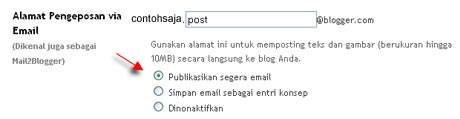
Alamat Pengeposan via Email : buatlah alamat email blogger untuk mengirimkan posting dari email atau perangkat seluler dengan cara menuliskan pada kotak yang tersedia. Misalkan alamat email anda adalah contohsaja@gmail.com maka anda bisa membuat email blogger menjadi contohsaja.post@blogger.com atau contohsaja.blog@blogger.com atau apa saja menurut anda yang bagus. Tapi ingat, rahasiakan alamat email ini agar orang lain tidak bisa posting ke blog anda

alamat pengeposan via email


Untuk mengaktifkan fitur ini, anda harus memilih opsi Publikasikan segera email, artinya apabila anda mengirimkan email ke alamat diatas, isinya akan langsung diposting ke blog. Jika opsi yang dipilih adalah Simpan email sebagai entri konsep, maka email yang dikirimkan tidak akan langsung di publikasikan, melainkan akan masuk ke post konsep.
Namun, apabila anda tidak ingin mempublikasikan melalui email, pilih opsi Dinonaktifkan. Fungsi ini banyak juga dipilih dengan alasan keamanan.
Jangan lupa akhiri pengaturan menu Email & Seluler dengan klik tombol SIMPAN SETELAN.

OpenID

Disini tidak ada yang harus di atur, melainkan pemberitahuan bahwa alamat blog anda bisa digunakan sebagai alamat OpenID. Apa itu OpenID? Mungkin lain kali akan dibahas.

Izin

Pada menu ini anda dapat menambahkan penulis dengan cara di undang ke email yang anda anggap layak untuk ikut serta menjadi penulis di blog anda.
Pada Siapa yang bisa melihat blog ini? Anda dapat memilih siapa saja yang dapat mengakses blog anda. Opsi Siapapun berarti blog anda terbuka untuk umum atau bisa dibuka oleh siapa saja. Hanya Orang-orang yang saya pilih  yaitu hanya orang-orang yang di undang oleh anda yang dapat mengakses blog anda dengan cara login terlebih dahulu. Hanya penulis blog berarti hanya penulis saja yang bisa mengakses isi halaman blog anda, Opsi Hanya penulis blog terkadang di gunakan juga pada saat mengganti template, agar blog anda tidak terlihat semrawut ketika mengganti template.
Untuk pembahasan Cara Pengaturan Blog Di blogger sepertinya sudah cukup, apa opini anda tentang ini?


Sumber : http://kolom-tutorial.blogspot.com/2007/04/cara-setting-blog.html

Panduan membuat Blog di Blogspot

1. Apa itu Blog ?

Blog merupakan sigkatan dari “Web log” adalah salah satu aplikasi web berupa tulisan-tulisan yang umum disebut sebagai posting pada halaman web. Tulisan-tulisan tersebut seringkali diurut dari yang terbaru dan diikuti oleh yang lama.
Awalnya, blog dibuat adalah sebagai catatan pribadi yang disimpan secara online, namun kini isi dari sebuah blog sangat bervariatif ada yang berisi tutorial ( contoh blog ini ), curhat, bisnis dan lain sebagainya. Secara umum, blog tidak ada bedanya dengan situs yang ada di internet.
Flatform blog atau seringkali disebut juga dengan mesin blog dibuat sedemikian rupa oleh para designer blog agar mudah untuk digunakan. Dulu, untuk membuat aplikasi web diperlukan pengetahuan tentang pemrograman HTML, PHP, CSS dan lain sebagainya, dengan blog semuanya menjadi mudah semudah menyebut angka 1 2 3.

2. Cara membuat blog di blogspot

Salah satu penyedia blog gratis yang cukup populer saat ini adalah  blogspot atau blogger, dimana ketika mendaptar adalah melalui situs blogger.com namun nama domain yang akan anda dapatkan adalah sub domain dari blogspot, contoh : contohsaja.blogspot.com
Kenapa harus membuat blog di blogger.com bukan pada situs penyedia blog lainnya? Sebenarnya tidak ada keharusan untuk membuat blog di blogger, namun ada banyak kelebihan yang dimiliki blogger di banding dengan penyedia blog lain. Beberapa contoh kelebihan blogspot di banding yang lain yaitu mudah dalam pengoperasian sehingga cocok untuk pemula, lebih leluasa dalam mengganti serta mengedit template sehingga tampilan blog anda akan lebih fresh karena hasil kreasi sendiri, custom domain atau anda dapat mengubah nama blog anda dengan nama domain sendiri misalkan contohsaja.blogspot.com di ubah menjadi contohsaja.com,sedangkan hosting tetap menggunakan blogspot dan masih tetap gratis.
Perlu ditekankan dari awal bahwa internet itu sifatnya sangat dinamis, sehingga mungkin saja dalam beberapa waktu kedepan panduan membuat blog di blogspot ini akan sedikit berbeda dengan apa yang anda lihat di blogger.com
Untuk mengurangi hal yang tidak perlu di tulis, berikut cara membuat blogger di blogger.com

Membuat Email

Salah satu syarat yang harus dipenuhi dalam membuat blog adalah anda memiliki alamat email yang masih aktif atau di gunakan. Jika anda belum mempunyai alamat email, silahkan daftar terlebih dahulu di gmail karena blogger adalah salah satu layanan dari Google maka ketika mendaftar ke blogger sebaiknya gunakan email gmail. Jika anda belum paham bagaimana cara membuat email, silahkan gunakan mesin pencari google untuk mencari panduannya.

Daftar Blog di blogger


  1. Silahkan kunjungi situs http://www.blogger.com
  2. Setelah halaman pendaftaran terbuka, alihkan perhatian ke sebelah kanan atas, ubah bahasa ke Indonesia agar lebih mudah difahami. Silahkan langsung login dengan menggunakan username serta password gmail anda ( akun email anda bisa untuk login ke blogger). 

Daftar Blog di blogger


  1. Silahkan kunjungi situs http://www.blogger.com
  2. Setelah halaman pendaftaran terbuka, alihkan perhatian ke sebelah kanan atas, ubah bahasa ke Indonesia agar lebih mudah difahami. Silahkan langsung login dengan menggunakan username serta password gmail anda ( akun email anda bisa untuk login ke blogger). login blogger
  3. Klik tombol bertuliskan CIPTAKAN BLOG ANDA. ciptakan blog anda
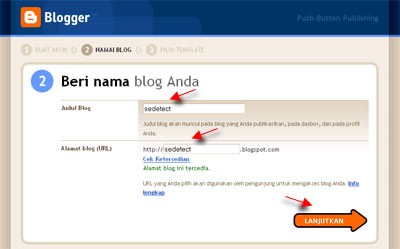
  4. Isilah nama judul blog serta alamat blog yang di inginkan. Ingat! dalam membuat alamat blog harus benar-benar serius karena itu permanen tidak dapat digantikan lagi (kecuali nanti ganti dengan custom domain). Jika alamat yang diinginkan ternyata tidak bisa digunakan, masukkan kembali alamat lain yang masih tersedia. Jika alamat blog yang diinginkan masih tersedia, silahkan klik anak panah bertuliskan LANJUTKAN. nama-blog
  5. Silahkan pilih template yang anda sukai ( template ini nanti bisa diubah lagi kapan saja anda mau), kemudian klik LANJUTKAN. pilih template di blogger
  6. Akan ada tulisan “Blog Anda Sudah Jadi!”. Silahkan lanjutkan dengan klik tombol MULAI BLOGGING. mulai blogging
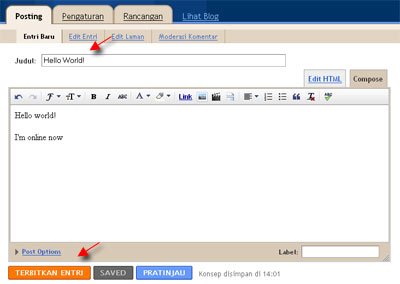
  7. Setelah masuk post editor, silahkan isi apa saja ( disarankan untuk langsung mengisi posting, biasanya jika tidak langsung posting akan terjaring robot anti spam milik blogger, dan blog anda akan di lock). Contoh : hello world. Klik Tombol PRATINJAU untuk melihat tampilan yang nanti akan muncul di blog, klik tombol TERBITKAN ENTRI jika posting anda mau dipublikasikan ke publik. terbitkan entri
  8. Klik “Lihat Entri” untuk melihat blog anda. Berikut contoh tampilan blog yang tadi di buat. tampilan-blog
  9. Selesai.
Untuk tahap awal, blog anda sudah jadi dan bisa diakses dimana saja. Untuk pembahasan lebih dalam tentang bagaimana blogging dengan blogger, akan di bahas pada posting berikutnya. 


Sumber :  http://kolom-tutorial.blogspot.com/2007/04/bikin-blog.html

Saturday, January 29, 2011

Pentingkah Meta Keyword dan Meta Description?

Pemasangan Meta Keyword dan Meta Description pada situs atau Blog itu sebetulnya masih di perlukan nggak sih..?? Itu pertanyaan yang terkadang mencuat bagi seorang blogger seperti saya yang mencoba untuk terus meningkatkan jumlah kunjungan ke Blog tercinta ini.

Berbicara tentang Meta Keyword dan Meta Description tentunya kita tidak akan pernah lepas dari hal yang disebut dengan SEO ( Search Engine Optimation). SEO ( Search Engine Optimation) adalah suatu cara untuk memaksimalkan Mesin Pencari (Search Engine) agar Halaman Situs atau Blog yang kita inginkan berada di halaman terdepan di SERP (Search Engine Result Page).

Dunia SEO (Search Engine Optimation) sepertinya tidak akan pernah dari kata berhenti. Seiring dengan terus berkembangnya mesin Pencarian dengan berbagai fitur yang bisa memudahkan bagi pengguna Pencari, bersamaan dengan itu pula akan semakin sulit bagi para pemilik situs ataupun Blog untuk mengoptimasi situs mereka agar menjadi yang terdepan disitus pencari. Dan seiring dengan penambahan berbagai fitur pencarian seperti halnya Google yang menambahkan Fitur Personalized Search dan Social Search, masih perlukah kita memasang Meta Keyword dan Meta Description..?

Saya pernah membaca di sebuah artikel milik teman saya yang dia tulis di blog miliknya, Dia juga yang memberi saya Form Pengiriman Email. Didalam artikelnya yang berjudul "Meta Description Sudah tidak relevan lagi digunakan" dia menyebutkan bahwa penggunaan Meta Keyword dan Meta Description sudah tidak efektif lagi digunakan terutama pada Blog yang menggunakan Blogspot. Berdasarkan itu pula saya tidak memasang meta Keyword pada blog ini dan hanya memasang meta description pada halaman Awal saja (Home) Dan Jika kita perhatikan, kita tidak dapat membuat Meta Keyword dan Meta Description yang berbeda beda pada masing masing postingan. Padahal seharusnya Meta Keyword dan Meta Description ini harus relevan kan dengan isi halaman.
Hal tersebut sudah saya cek langsung dengan mencari di sumbernya, tentu saja "mbah Gugel". Meskipun di Google help disebutkan tentang cara membuat Meta Keyword dan Meta Description, namun di dalam Blog resminya http://googleblog.blogspot.com pernah di tulis bahwa Google sudah lama mengabaikan Meta Keyword dan Meta Description dalam proses pencarian, karena pada jaman dulu meta ini sering digunakan untuk melakukan penipuan dengan menempatkan keyword yang tidak sesuai dengan isi halaman hanya untuk
mendapatkan banyak kunjungan. Selain itu ternyata Google Page Rank juga sudah lama tidak digunakan sebagai dasar pencarian, apalagi dengan adanya fitur Realtime Search. Hal ditandai sejak dihilangkannya fasilitas Google Page Rank pada Aplikasi Google Webmaster tools. Oleh karena itu bisa jadi Blog anda yang baru berumur seminggu akan tampil di halaman muka SERP dibandingkan Detik.com yang sudah berumur ratusan tahun tentu saja dengan Page Ranknya yang tinggi.

Saya sering memperhatikan pada beberapa hasil pencarian yang saya lakukan dengan "Mbah Gugel". Kebanyakan hasil pencarian akan terarah pada Blog dan Situs Iklan. Dari situ saya menyimpulkan bahwa kemungkinan, Situs pencari ( yang saya maksud Google ) Mengambil situs situs dengan aktivitas yang tinggi. Karena jarang sekali situs yang hanya bersifat Statis berada di halaman awal pencarian. Jadi Intensitas kita untuk aktif di dunia Internet akan menentukan Jumlah kunjungan (dari Mesin Pencari) pada situs ataupun Blog milik kita.

Jika dilihat lihat sebenarnya jumlah kunjungan ( Trafik ) yang menentukan Page Rank dan bukan sebaliknya, apalagi Meta Keyword dan Meta Description ( maaf kalau salah ). Jadi Kalau kita menginginkan Page Rank yang tinggi maka tingkatkan aktivitas kita di dunia Internet baik melaluii situs iklan, Forum, Social Network, dll (tentu saja dengan membawa Link milik kita) dan sesesering mungkin mengupdate untuk mendapatkan banyak kunjungan. Dengan semakin banyak kunjungan tentu saja secara logika akan banyak orang yang melihat Halaman Blog/situs yang kita miliki. Dengan begitu maka akan memungkinkan banyak orang yang merekomendasikan tulisan kita baik melalui email, Jejaring Social, forum, dll. (dalam hal ini memberikan back link) Sehingga secara otomatis Page Rank kita akan naik.

Jadi, Pentingkah Meta Keyword dan Meta Description ...?. Silahkan bagaimana menurut Persepsi anda...

Sunday, January 23, 2011

Cara Gratis Menghasilkan Uang Dengan NgeBlog

Buat saudara/i yang suka ngeblog, manfaatkan peluang untuk menghasilkan uang melalui hobi ngeblog. Baik untuk pengguna Blogspot, Wordpress, Multiply dan profile friendster. Apalagi blog saudara/i ramai dikunjungi setiap harinya, peluang untuk mendapatkan uang sangat terbuka lebar tanpa menggangu hobi memposting di blog. Tidak perlu menulis dalam bahas inggris seperti di google adsense


Anda bisa mendaftar di iklan PPC salah satunya Kumpul Blogger. yang Daftarnya Gratis. Dengan menempatkan iklannya di blog, teman-teman akan mendapat uang setiap kali pengunjung melakukan klik.

Cara Daftar Lihat Pada Penjelasan daftar Gratis di bagian bawah

Mungkin anda pernah mendengar atau membaca tentang system ini yang disebut PPC (pay per click) melalui Google Adsense. Beda dengan KumpulBlogger yang bisa dipasang dengan mudah, Google Adsense tidak bisa di pasang pada blog yang berbahasa indonesia. Iklan bisa di pasang pada sebanyak blog yang kamu miliki.

Mungkin timbul pertanyaan, berapa banyak uang yang di dapat?
Memang tidak begitu besar... Tapi jika blog kita mempunyai pengunjung yang rame, hasilnya lumayanlah bisa untuk bayar biaya mengakses internet atau kebutuhan sehari-hari lainnya.

1. Tiap 1 kali Klik bernilai : Rp.300,- , lumayan khan kalo 100 klik perhari artinya kita punya penghasilan cuma2 sekitar Rp.30.000,- per Harinya!
2. Untuk klik Mini Banner dihargai Rp 350 perklik.
3. 1 kali klik dari pengunjung blog mereka, Anda akan mendapatkan 25 Rupiah.
Kemungkinan total penghasilan perhari = klik iklan blog kita + klik iklan blog referal

Jika perhitungan berjalan sesuai rencana, maka hasilnya adalah Rp.30.000/hari, atau sekitar Rp.900.000/bulan! Bayangin aja, hanya dengan ngeblog dan kita di gaji Rp 900 ribu.

Itu dengan asumsi hanya 100 klik/hari, misalkan 1000 klik perhari? Ingat pengakses internet ratusan juta loh…Iklan kumpulblogger bisa ditempatkan di seluruh blog milik anda..

Hingga saat ini telah ada pemilik blog yang mendapat komisi 14 juta lebih. Klik di sini untuk melihatnya

Sangat mudah kan? Hanya dengan posting di blog kita bisa mendapatkan uang. Tanpa kerja keras, hanya daftar ke KumpulBlogger dan pasang iklannya di blog dan biarkan pengunjung mengkliknya. Apalagi kalau anda memiliki lebih dari satu blog, peluang untuk berpenghasilan jutaan ataupun puluhan juta

BAGAIMANA CARA DAFTAR GRATIS KUMPULBLOGGER?
Sangat mudah, ikuti petunjuk berikut:

1. Tinggal klik di sini...
(Jendela baru)
2. Selanjutnya akan terbuka halaman utama kumpulblogger.
3. Isilah kotak daftar baru dengan alamat email anda dan klik register.(Alamat email yang anda masukan merupakan username untuk masuk kumpulblogger selanjutnya)
4. Setelah mengklik register, pasword akan di kirim secra otomatis ke email anda. Segera Cek email dan akan diberitahukan password untuk log in ke kumpulblogger. Jika tidak ditemukan di inbox, cek di spam mungkin nyasar di situ.
5. Segera login dengan mengisikan email waktu mendaftar dan password yang di kirim ke email anda.
6. Setelah berada di kumpulblogger, klik edit profil di navigation menu pada sisi atas halaman. Isikan data kamu dan rekening bank untuk transfer pembayaran komisi dan klik submit. Sekarang anda telah terdaftar sebagai pengiklan (publisher) kumpul blogger. Dan anda tinggal memasukan kode iklan ke blog dan menunggu klik dari pengunjung blog dan komisi anda akan ditransfer ke rekening Bank anda.

Bagaimana cara memasukan kode iklan ke blog?

Memasukkan Kode Iklan Kumpul Blogger pada blog

1. Klik untuk login dan masukan email serta password yang diberikan (password yang dikirim dapat di ubah pada navigation menu)
2. Cari menu blogger dan klik link tambah blog. Hasil klik itu dapat anda lihat di halaman bagian tengah. Tarik scrool untuk melihatnya.
3. Setelah itu, isilah data2 mengenai blog yang didaftarkan sesuka anda. Yang terpenting alamat URL http:// nya jangan sampai salah. (Anda bisa mendaftarkan blog sebanyak yang anda punya dengan hanya sekali mendaftar).
4. Setelah blog anda terdaftar, cari dan klik menu scrift text advertising untuk blog anda.
5. Di sisi bawah halaman akan muncul kode iklan yang diperuntukkan untuk masing-masing blog yang didaftar (jika mendaftarkan lebih dari satu blog).
6. Copy paste script iklan pada halaman blog anda.
7. Dan nantikan klik-klik penghasil uang dari pengunjung blog anda tanpa harus mengganggu hobi anda melakukan posting di blog.

Kapan Di Bayar..??Dari pengalaman yang langsung saya alami, pembayaran dilakukan saat pendapatan total komisi telah mencapai di minimal Rp 50.000. Kalau sudah mau mengambil komisi, langsung beritahu pengelola melalui email yang telah di tunjuk. Uang itu akan di transfer langsung ke rekening anda. Dan setelah di transfer akan diberitahukan oleh pengelola melalui email.


NB : 
  • Selain memasang iklan teks, anda juga bisa memasang iklan mini banner di seluruh blog anda baik Blogspot, Wordpress, Multiply maupun pada friendster.
  • Pembayaran selain Bank BCA, dikenakan potongan sebesar 5000 (lima ribu rupiah) per-transaksi

Tuesday, December 28, 2010

Membuat Scroll Box pada Artikel Berkaitan

 Sebelumnya saya telah menerangkan Cara Membuat Artikel Berkaitan dan sekarang saya akan menerangkan Cara Membuat Scroll Box pada Artikel Berkaitan.


Inilah cara membuat artikel yang berkaitan alias cara menampilkan related post:
  • Setelah login di akun blogger anda, masuklah ke Dasbor
  • Pilih tata letak/Design
  • Klik Edit html
  • Check Box "Expand Widgets Template"
  • Cari kode <p><data:post.body/></p>
  • Paste kode di bawah ini persis di bawah kode <p><data:post.body/></p>

<!-- HTML Codes by intlegent.co.cc -->
<div style="height:250px;width:600px;font:16px/26px Georgia, Garamond, Serif;overflow:scroll;">
<b:if cond='data:blog.pageType == &quot;item&quot;'>
<div class='similiar'>
<div class='widget-content'>
<h3>Saya Sarankan Anda Baca Juga</h3>
<div id='data2007'/><br/><br/>
<script type='text/javascript'>

var homeUrl3 = &quot;<data:blog.homepageUrl/>&quot;;
var maxNumberOfPostsPerLabel = 4;
var maxNumberOfLabels = 10;

maxNumberOfPostsPerLabel = 100;
maxNumberOfLabels = 3;


function listEntries10(json) {
var ul = document.createElement(&#39;ul&#39;);
var maxPosts = (json.feed.entry.length &lt;= maxNumberOfPostsPerLabel) ?
json.feed.entry.length : maxNumberOfPostsPerLabel;
for (var i = 0; i &lt; maxPosts; i++) {
var entry = json.feed.entry[i];
var alturl;

for (var k = 0; k &lt; entry.link.length; k++) {
if (entry.link[k].rel == &#39;alternate&#39;) {
alturl = entry.link[k].href;
break;
}
}
var li = document.createElement(&#39;li&#39;);
var a = document.createElement(&#39;a&#39;);
a.href = alturl;

if(a.href!=location.href) {
var txt = document.createTextNode(entry.title.$t);
a.appendChild(txt);
li.appendChild(a);
ul.appendChild(li);
}
}
for (var l = 0; l &lt; json.feed.link.length; l++) {
if (json.feed.link[l].rel == &#39;alternate&#39;) {
var raw = json.feed.link[l].href;
var label = raw.substr(homeUrl3.length+13);
var k;
for (k=0; k&lt;20; k++) label = label.replace(&quot;%20&quot;, &quot; &quot;);
var txt = document.createTextNode(label);
var h = document.createElement(&#39;b&#39;);
h.appendChild(txt);
var div1 = document.createElement(&#39;div&#39;);
div1.appendChild(h);
div1.appendChild(ul);
document.getElementById(&#39;data2007&#39;).appendChild(div1);
}
}
}
function search10(query, label) {

var script = document.createElement(&#39;script&#39;);
script.setAttribute(&#39;src&#39;, query + &#39;feeds/posts/default/-/&#39;
+ label +
&#39;?alt=json-in-script&amp;callback=listEntries10&#39;);
script.setAttribute(&#39;type&#39;, &#39;text/javascript&#39;);
document.documentElement.firstChild.appendChild(script);
}

var labelArray = new Array();
var numLabel = 0;

<b:loop values='data:posts' var='post'>
<b:loop values='data:post.labels' var='label'>
textLabel = &quot;<data:label.name/>&quot;;

var test = 0;
for (var i = 0; i &lt; labelArray.length; i++)
if (labelArray[i] == textLabel) test = 1;
if (test == 0) {
labelArray.push(textLabel);
var maxLabels = (labelArray.length &lt;= maxNumberOfLabels) ?
labelArray.length : maxNumberOfLabels;
if (numLabel &lt; maxLabels) {
search10(homeUrl3, textLabel);
numLabel++;
}
}
</b:loop>
</b:loop>
</script>
</div>

</div>
</b:if>
</div>


NB:
Judul bisa di ganti : <h3>Saya Sarankan Anda Baca Juga</h3>
Panjang : height:250px > 250
Lebar : width:600px > 600


SELAMAT MENCOBA 


-Update-

Cara Membuat Artikel Berkaitan

Dengan mudah anda bisa Membuat Artikel Berkaitan dan menampilkan related post di bawah artikel anda pada blogger. Saya akan membantu anda untuk menampilkan artikel yang berkaitan, cukup copy paste kode di bawah ini artikel yang berkaitan akan segera tampil di halaman blog anda.


Bagi anda yang belum tahu. Artikel yang berkaitan adalah artikel yang berkategori sejenis dengan artikel yang sedang tayang di blog. Menampilkan related post ini sangat berguna untuk menjaring trafik internal dari blog Anda dan membuat pengunjung blog Anda betah berlama-lama di blog anda.

Inilah cara membuat artikel yang berkaitan alias cara menampilkan related post:
  • Setelah login di akun blogger anda, masuklah ke Dasbor
  • Pilih tata letak/Design
  • Klik Edit html
  • Check Box "Expand Widgets Template"
  • Cari kode <p><data:post.body/></p>
  • Paste kode di bawah ini persis di bawah kode <p><data:post.body/></p>
<b:if cond='data:blog.pageType == "item"'>
<div class='similiar'>
<div class='widget-content'>
<h3>Saya Sarankan Anda Baca Juga</h3>
<div id='data2007'/><br/><br/>
<script type='text/javascript'>

var homeUrl3 = &quot;<data:blog.homepageUrl/>&quot;;
var maxNumberOfPostsPerLabel = 4;
var maxNumberOfLabels = 10;

maxNumberOfPostsPerLabel = 100;
maxNumberOfLabels = 3;


function listEntries10(json) {
var ul = document.createElement(&#39;ul&#39;);
var maxPosts = (json.feed.entry.length &lt;= maxNumberOfPostsPerLabel) ?
json.feed.entry.length : maxNumberOfPostsPerLabel;
for (var i = 0; i &lt; maxPosts; i++) {
var entry = json.feed.entry[i];
var alturl;

for (var k = 0; k &lt; entry.link.length; k++) {
if (entry.link[k].rel == &#39;alternate&#39;) {
alturl = entry.link[k].href;
break;
}
}
var li = document.createElement(&#39;li&#39;);
var a = document.createElement(&#39;a&#39;);
a.href = alturl;

if(a.href!=location.href) {
var txt = document.createTextNode(entry.title.$t);
a.appendChild(txt);
li.appendChild(a);
ul.appendChild(li);
}
}
for (var l = 0; l &lt; json.feed.link.length; l++) {
if (json.feed.link[l].rel == &#39;alternate&#39;) {
var raw = json.feed.link[l].href;
var label = raw.substr(homeUrl3.length+13);
var k;
for (k=0; k&lt;20; k++) label = label.replace(&quot;%20&quot;, &quot; &quot;);
var txt = document.createTextNode(label);
var h = document.createElement(&#39;b&#39;);
h.appendChild(txt);
var div1 = document.createElement(&#39;div&#39;);
div1.appendChild(h);
div1.appendChild(ul);
document.getElementById(&#39;data2007&#39;).appendChild(div1);
}
}
}
function search10(query, label) {

var script = document.createElement(&#39;script&#39;);
script.setAttribute(&#39;src&#39;, query + &#39;feeds/posts/default/-/&#39;
+ label +
&#39;?alt=json-in-script&amp;callback=listEntries10&#39;);
script.setAttribute(&#39;type&#39;, &#39;text/javascript&#39;);
document.documentElement.firstChild.appendChild(script);
}

var labelArray = new Array();
var numLabel = 0;

<b:loop values='data:posts' var='post'>
<b:loop values='data:post.labels' var='label'>
textLabel = &quot;<data:label.name/>&quot;;

var test = 0;
for (var i = 0; i &lt; labelArray.length; i++)
if (labelArray[i] == textLabel) test = 1;
if (test == 0) {
labelArray.push(textLabel);
var maxLabels = (labelArray.length &lt;= maxNumberOfLabels) ?
labelArray.length : maxNumberOfLabels;
if (numLabel &lt; maxLabels) {
search10(homeUrl3, textLabel);
numLabel++;
}
}
</b:loop>
</b:loop>
</script>
</div>

</div>
</b:if>


NB:
Judul bisa di ganti : <h3>Saya Sarankan Anda Baca Juga</h3>


SELAMAT MENCOBA 

Membuat Artikel Berkaitan/Related Post Dengan Gambar

  • Login Blogger
  • Pilih Tata Letak/Design
  • Pilih dan klik Edit HTML
  • Lalu Check Box "Expand Widget Templates"
  • Cari Code </Head> 
  • Setelah Ketemu kemudian masukan kode dibawah ini di atas kode </Head>
<!--Related Posts with thumbnails Scripts and Styles Start-->
<!-- remove --><b:if cond='data:blog.pageType == &quot;item&quot;'>
<style type="text/css">
#related-posts {
float:center;
text-transform:none;
height:100%;
min-height:100%;
padding-top:5px;
padding-left:5px;
}

#related-posts h2{
font-size: 1.6em;
font-weight: bold;
color: black;
font-family: Georgia, &#8220;Times New Roman&#8221;, Times, serif;
margin-bottom: 0.75em;
margin-top: 0em;
padding-top: 0em;
}
#related-posts a{
color:black;
}
#related-posts a:hover{
color:black;
}

#related-posts a:hover {
background-color:#d4eaf2;
}
</style>
<script src='http://blogergadgets.googlecode.com/files/relatedthumbs21.js' type='text/javascript'/>
<!-- remove --></b:if>
<!--Related Posts with thumbnails Scripts and Styles End-->


  • Cari kode dibawah ini
<div class='post-footer-line post-footer-line-1'>
Jika tidak ketemu cari yang satu ini
<p class='post-footer-line post-footer-line-1'> 
  • Kemudian letakkan kode berikut tepat dibawah kode <p class='post-footer-line post-footer-line-1'>  

<!-- Related Posts with Thumbnails Code Start-->
<!-- remove --><b:if cond='data:blog.pageType == &quot;item&quot;'>
<div id='related-posts'>
<b:loop values='data:post.labels' var='label'>
<b:if cond='data:label.isLast != &quot;true&quot;'>
</b:if>
<script expr:src='&quot;/feeds/posts/default/-/&quot; + data:label.name + &quot;?alt=json-in-script&amp;callback=related_results_labels_thumbs&amp;max-results=6&quot;' type='text/javascript'/></b:loop>
<script type='text/javascript'>
var currentposturl=&quot;<data:post.url/>&quot;;
var maxresults=5;
var relatedpoststitle="Related Posts";
removeRelatedDuplicates_thumbs();
printRelatedLabels_thumbs();
</script>
</div><div style='clear:both'/>
<!-- remove --></b:if>
<b:if cond='data:blog.url == data:blog.homepageUrl'><b:if cond='data:post.isFirstPost'>
<a href='http://www.intlegent.co.cc/2010/12/membuat-artikel-berkaitanrelated-post.html' style='display:none;'>Related Posts with thumbnails for blogger</a><a href='http://www.intlegent.co.cc/' style='display:none;'>Intlegent Blog</a>
</b:if></b:if>
<!-- Related Posts with Thumbnails Code End-->
  • Simpan/Save Template.
NB :
  • Sebelum membuatnya pastikan telah membuat LABEL atau CATEGORY jika belom hasilnya tidak akan tampil.
  • Jumlah yang di tampilkan bisa di atur dengan mengganti kode berikut  : var maxresults=5
  • Untuk judul di bagian  : var relatedpoststitle="Related Posts&amp";


SELAMAT MENCOBA

Memperindah Blog Dengan Membuat Link Warna - warni Pada Blog

Nih saya mau berbagi trik membuat link warna-warni pada blog anda, seperti yang ada pada Blog saya


Caranya gampang kok, Silahkan ikuti langkah-langkah sebagai berikut :
  • Login blogger
  • Pilih Tata Letak/Design
  • Pilih dan klik Edit HTML
  • Cari kode </head> 
  •  kemudian copas code berikut tepat dibawah kode  </head>
 <script src='http://otong.googlecode.com/files/rainbow.js'/> 

Lihat hasilnya (jika tetap tidak bisa, berarti template sobat tidak support dengan link yang berwarna-warni, seperti template saya sebelum menggunakan template baru ini).


    Monday, December 27, 2010

    Pasang Ayat-ayat Al-Qur'an random


    CEKIDOT GAN
    Tinggal copy,


    Pasang di Blog anda

    Pasang Tombol Twitter, Facebook Share dan Facebook Like (3-in-1)

    Saat ini situs-situs jejaring sosial terutama Facebook dan Twitter merupakan jenis situs online yang paling banyak diakses oleh pengguna internet di seluruh dunia, dengan salah satu layanan yang banyak digunakan adalah kemudahan bagi penggunanya untuk menyebarkan/membagikan aka share artikel online yang ada di berbagai website/blog.
    Bagi pemilik atau pengelola website/blog, tentunya hal tersebut menjadi salah satu peluang untuk memperbesar tingkat kunjungan ke situsnya melalui Facebook dan Twitter ini, dengan memberikan kemudahan bagi pengunjung untuk share artikel yang ada di blog, salah satunya adalah dengan memasang tombol share Facebook dan Twitter.


    Sebelumnya pernah disampaikan secara terpisah cara memasang tombol Facebook Like. Kali ini masih soal cara memasang tombol Facebook dan Twitter, tapi sedikit berbeda dari cara sebelumnya itu. Pemasangan tombol share kali ini menggunakan layanan dari LinksAlpha, yang menyediakan tombol share yang menggabungkan ketiga tombol tersebut (Facebook Share, Facebook Like, dan Share Twitter) untuk ditampilkan menjadi satu baris saja, sehingga terlihat lebih simpel, kompak dan lebih rapi.


    1.Login ke Blogger
    2.Masuk ke Tab Design/Layout
    3.Klik Edit Template
    4.Centang pilihan Expand Widget Templates
    5.Cari kode di template anda, lalu di atas/di bawahnya pasang kode ini atau andan bisa menaruh kode ini dimana saja


      Pasang tombol Facebook Like di setiap Postingan Blog

      Sebenarnya, di situs Facebook sudah tersedia tool untuk mendapatkan kode yang bisa dipasang di website/blog (silahkan lihat di sini). Tapi sayangnya, pada pilihan URL to Like di tool itu, kita hanya bisa menentukan URL statis, tidak bisa membaca secara otomatis URL setiap artikel/halaman blog (URL dinamis). Untuk itu perlu sedikit modifikasi dari kode yang bisa di dapat di Facebook itu.


      Template Blogger

      Silahkan login, masuk ke Layout, lalu klik Edit Template, centang pilihan Expand Widget Templates. Cari kode di template anda, lalu di atas/di bawahnya pasang kode ini:
      kalau anda menemukan dua atau ebih kode berikut cari yang letaknya paling bawah.


      NB :
      • Kita bisa memilih setting tampilan tulisan pada tombol, yaitu “Like” (Suka) atau “Recommend” (Rekomendasikan). Silahkan ganti kode like pada bagian action=like menjadi action=recommend pada pilihan kode di atas (kode berwarna biru).
      • Kalau mau silahkan ganti-ganti setting pada kode yang berwarna hijau, utuk pilihannya silahkan lihat di situs Facebook.


      Sunday, December 26, 2010

      Tukar Link

      Tukar link termasuk cara yang mudah dan efektif dalam mencari backlink demi kemajuan blog anda.
      Bagi para sahabat blogger yang ingin menukarkan linknya di sini silahkan berkomentar saja

      Untuk bertukar link dengan Roiddin Blog, copy-paste kode ini.


      Link Sobat


      Free Automatic BacklinkUnlimited BacklinkUnlimited BacklinkUnlimited Backlinkvapaalinkki.xn--crdenas-hwa.netUnlimited BacklinkFree BacklinkUnlimited BacklinkFree BacklinksAutomatic Backlink ExchangeFree BacklinksFree Automatic LinkBlogs and More - PlugboardBacklink Exchangehttp://lieblinks.blogspot.com/Free Automatic LinkTeman Link Unlimited Backlink ExchangeFree Automatic LinkUnlimited Backlink ExchangeEnlaces Gratisvapaalinkki.xn--crdenas-hwa.netKostenlose Backlink AustauschECBannerFree BacklinksFree Automatic LinkFree Automatic LinkFree Automatic LinkKostenlose Backlink AustauschCárdenas.netFree Automatic LinkFree BacklinksLinki Linki Free BacklinksDAHOAM Free BacklinksBacklink ExchangeMultiple BacklinksBacklink Exchange - Plugboardcalendario-biblicoCholita Enlaces GratisFree Automatic LinkFree Automatic LinkDie Gute SaatFree Backlinks ExchangeFree Automatic Linkkostenlose backlinksechange de liensFree Automatic LinkFree Automatic Link120x90 Plugboard Backlink ExchangeIntercambio gratis de EnlacesFree Automatic LinkFree Automatic LinkFree Automatic LinkFree Automatic LinkElvira Cardenas - StreichquartettFree Automatic Elvira LinksFree Automatic LinkIntercambio gratis de EnlacesFree BacklinksFree BacklinksFree BacklinksUnlimited Backlink ExchangeUnlimited Backlink ExchangePing your blog, website, or RSS feed for Free


      BackLink
      Free Automatic Backlinkkostenlose backlinksFree Automatic LinkFree Automatic Linktop backlinks referers freeGet Free Back LinksPing your blog, website, or RSS feed for FreeText Backlink ExchangesFree Auto BacklinksSoqoo Link ExchangeWeb Link ExchangeText Backlink ExchangesText Back Links ExchangesText Back Links ExchangeSex Free Porn Video Porno backlinks refererActive Search Results